


Die besten WoW-Grafikeinstellungen für Midnight
World of Warcraft: Midnight ergänzt vertraute Grafikeinstellungen um neue Optionen für die Kampfanzeige. Beginne mit Einstellungen, die deine Hardware stabil ausführt. Prüfe danach Bildrate und Lesbarkeit in den Inhalten, die du tatsächlich spielst. Schlachtzüge, volle Städte und Soloquests belasten dein System unterschiedlich.
Die Tabellen sind Ausgangspunkte und keine Voreinstellung für jeden PC. Ändere jeweils nur eine Option, vergleiche das Ergebnis am selben Ort und lass projizierte Kampfeffekte sichtbar. Midnight bietet auch integrierte Optionen für Namensplaketten, Schadensanzeige und Bosswarnungen. Prüfe sie, bevor du zusätzliche Interface-Tools installierst.
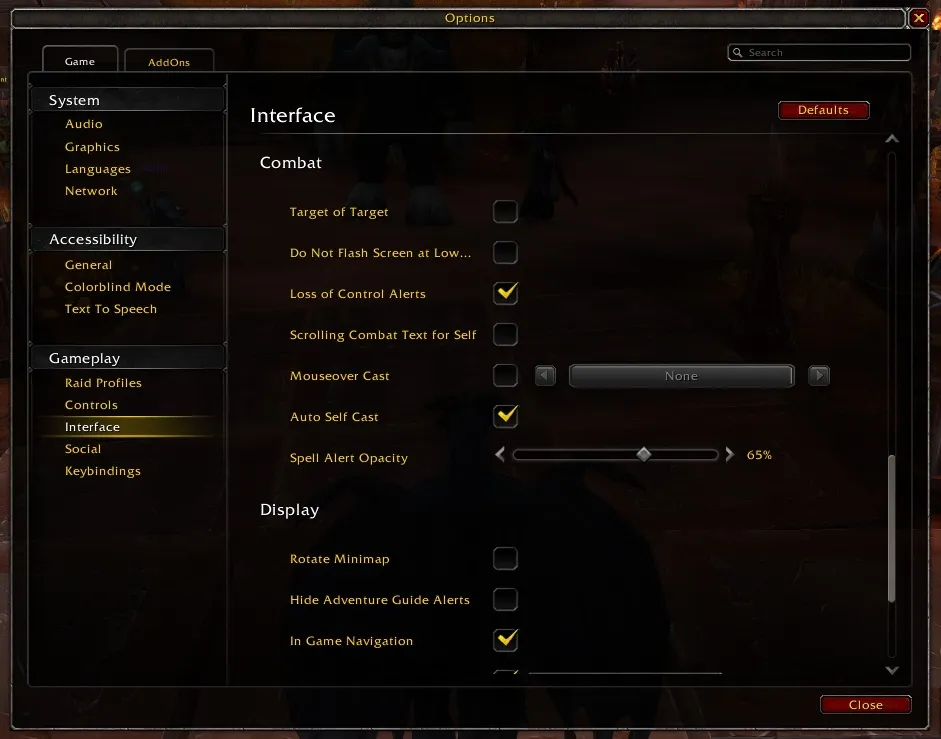
Anzeigeeinstellungen
Mit passenden Anzeigeeinstellungen kannst du FPS verbessern und das Bild gut lesbar halten.
Grafikeinstellungen
Die passende Abstimmung der WoW-Grafik kann FPS erhöhen, ohne dass wichtige Details verschwinden.
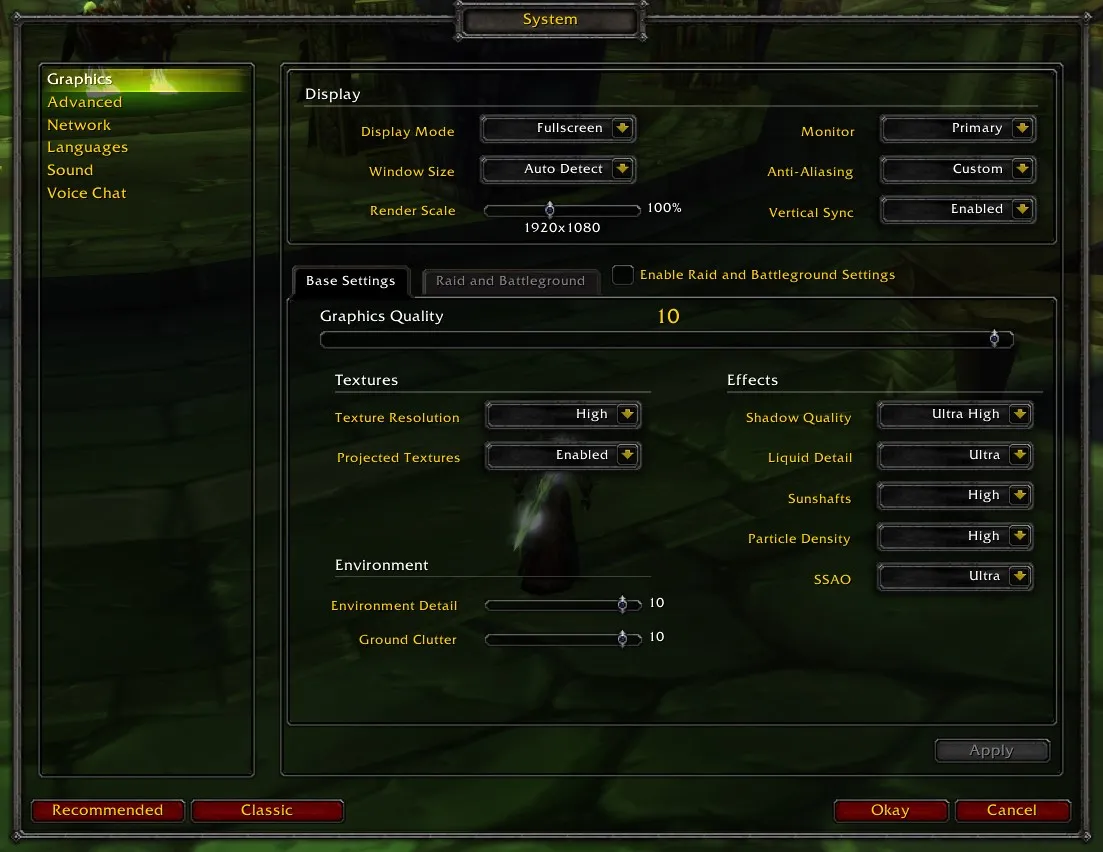
Erweiterte Grafikeinstellungen
Feinabstimmung der erweiterten Optionen kann die WoW-Leistung deutlich beeinflussen.
Leistung optimieren: mehr FPS in WoW
Wenn FPS sinken, teste nach jeder Änderung dieselbe Szene. Blizzards Supporthinweise helfen dir zu unterscheiden, ob Einstellungen, Treiber, Add-ons oder andere Systemprobleme in Midnight die Ursache sind.
- Grafiktreiber aktualisieren: Lade aktuelle GPU-Treiber von den offiziellen Websites von NVIDIA oder AMD. Neue Treiber können Leistung und Kompatibilität verbessern.
- Hintergrundprogramme schließen: Schließe unnötige Anwendungen wie Browser, Discord-Overlays, Windows Game Bar und andere Prozesse, die CPU und RAM belegen. So bleiben mehr Ressourcen für WoW.
- Höchstleistungsmodus aktivieren: Stelle den Windows-Energiesparplan auf „Höchstleistung“, damit das System Spieleleistung gegenüber Stromsparen priorisiert. Das geht unter Systemsteuerung > Energieoptionen.
- Add-ons und integrierte Oberfläche prüfen: Midnight bietet eigene Schadensanzeigen, verbesserte Namensplaketten und Bosswarnungen. Wenn ein Add-on die Leistung beeinträchtigt, vergleiche dieselbe Szene mit deaktiviertem Add-on.
- Verfügbare Latenzoptionen prüfen: Nutze nur Optionen, die dein Client anzeigt und deine Hardware unterstützt. Vergleiche die Reaktion, bevor du eine Änderung behältst.
- Hintergrundprozesse prüfen: Schließe nicht benötigte Anwendungen und teste erneut, bevor du Grafikeinstellungen des Betriebssystems änderst.
- Spieleinstellungen anpassen: Senke aufwendige Optionen wie Schattenqualität, Partikeldichte, SSAO und Compute-Effekte , um FPS zu verbessern, ohne wichtige Kampfeffekte zu verlieren.
- Grafikschnittstellen vergleichen: Du findest die Grafikschnittstelle in WoW unter Grafik > Erweitert. Probiere bei Problemen mit der aktuellen Schnittstelle eine unterstützte Alternative.
- PC und GPU reinigen: Staub kann Überhitzung und dadurch niedrigere Leistung verursachen. Reinige PC und GPU-Lüfter regelmäßig, damit Luft gut zirkulieren kann und FPS nicht durch Hitze sinken.
- Systemanforderungen prüfen: Falls Einstellungen nicht reichen, vergleiche deinen PC mit Blizzards aktuellen WoW-Anforderungen, bevor du ein Upgrade planst.
Mit diesen Schritten findest du heraus, was die FPS auf deinem System begrenzt. Behalte Änderungen, die in deinen üblichen Spielinhalten helfen, und nimm Änderungen zurück, die die Lesbarkeit ohne nützlichen Leistungsgewinn verschlechtern.
WoW-Einstellungen für mehr FPS
Wenn FPS Vorrang haben, beginne mit wenig Grafikdetails und teste jede Änderung:
- Grafikqualität: Niedrig bis Mittel (verbessert FPS und hält das Bild gut erkennbar)
- Sichtweite: 4-5 (ein niedrigerer Wert kann FPS-Einbrüche in offenen Zonen verhindern)
- Texturauflösung: Mittel (Gleichgewicht zwischen Schärfe und Leistung)
- Partikeldichte: Niedrig (weniger Ablenkung, wichtige Effekte bleiben sichtbar)
- Schattenqualität: Niedrig (kann FPS in Dungeons und Schlachtzügen deutlich erhöhen)
- Nachbearbeitungseffekte: Deaktiviert (entfernt zusätzliche Grafikfilter)
- Physikinteraktionen: Nur mit Spielern (weniger Last für CPU und GPU, stabilere FPS)
Prüfe sowohl eine volle Kampfszene als auch einen ruhigen Bereich, bevor du diese Einstellungen behältst.
Fazit
Passe deine World of Warcraft-Einstellungen an Hardware und Spielweise an, damit du flüssig und mit guter Übersicht spielen kannst. Ein passendes Gleichgewicht zwischen Leistung und Bildqualität hilft dir, hohe FPS zu halten, Eingabeverzögerungen zu senken und wichtige Details zu erkennen. Wenn du schneller vorankommen möchtest, sieh dir WoW Boosting an, um Zeit zu sparen und dich auf deine Lieblingsinhalte zu konzentrieren.
Mit passend abgestimmten WoW-Einstellungen für FPS erreichst du flüssigere Kämpfe, schnellere Reaktionen und eine klarere Grafik ohne unnötige Leistungseinbrüche. Ob du anspruchsvolles PvP spielst, mit einer großen Gruppe Schlachtzüge bestreitest oder die offene Welt erkundest: Die passenden WoW-Grafikeinstellungen helfen dir dabei.
Probiere die Optionen auf deiner Hardware aus und behalte, was Lesbarkeit oder stabile FPS in Midnight verbessert. Mit Mmonster-Services kannst du deinen Fortschritt und die Leistung deines Charakters mit fachkundiger Unterstützung verbessern und anspruchsvolle Inhalte angehen.
FAQ
Aktualisiere Treiber, schließe unnötige Hintergrundprogramme und senke dann jeweils eine Grafikoption. Wenn du die Schnittstelle verdächtigst, vergleiche die unterstützten Optionen unter Grafik > Erweitert.
V-Sync beeinflusst Eingabeverzögerung und Bildrisse je nach Monitor unterschiedlich. Vergleiche beide Einstellungen und behalte die angenehmere für dein System.

Änderungsprotokoll
- 24.03.2025 – Guide zur Nutzung der WoW-Einstellungen (MDT) veröffentlicht.